
Como ya va llegando el verano y vais a empezar a tener tiempo libre, hoy os voy a enseñar a usar una herramienta con la que podeis realizar vuestras propias aplicaciones móviles.
Así no tendreis problemas de descargas!
Se llama APPINVENTOR y ha sido desarrollada por una prestigiosa universidad americana (conocida como MIT). Está disponible en Internet en la siguiente dirección:
¿Te animas a hacer una APP? Te voy a guiar paso a paso para que hagas tu primera aplicación móvil.
Aunque parece al principio un poco lioso verás cómo enseguida aprendes a usarla y a dejar a tus familiares y amigos con la boca abierta.
Empezamos.
Accedemos a la página www.appinventor.mit.edu y pulsaremos “Create Apps!”

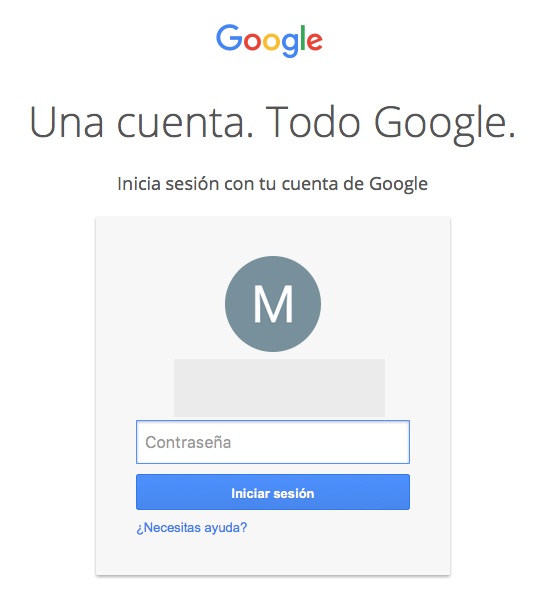
Para empezar a trabajar te pedirá que introduzcas una cuenta de Google (@gmail.com) para identificarte. Esto permitirá que cada vez que accedas a AppInventor te muestre las aplicaciones en las que tú estás trabajando
Saldrá una página de bienvenida. Pulsa “Continue”.
Ya has entrado en la página para hacer tus aplicaciones (aquí cada aplicación se llama proyecto). Lo primero que tienes que hacer es cambiar el idioma a Español.

Una vez cambiado el idioma, empezamos a programar nuestra aplicación.
Pulsamos “Comenzar un proyecto nuevo”

Te pedirá que le pongas un nombre.
Un detalle. Cuando pongas el nombre las palabras tienen que ir seguidas, no se admite espacio en blanco entre palabras.
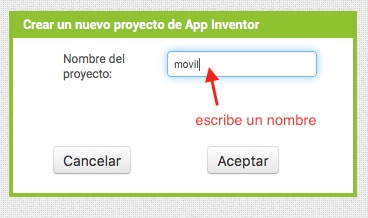
Vamos a realizar una aplicación que se llama “movilquehabla”. Esta aplicación lo que hará es decir una frase cuando pulsemos un botón. Pulsa «Aceptar»
Aparece la siguiente pantalla
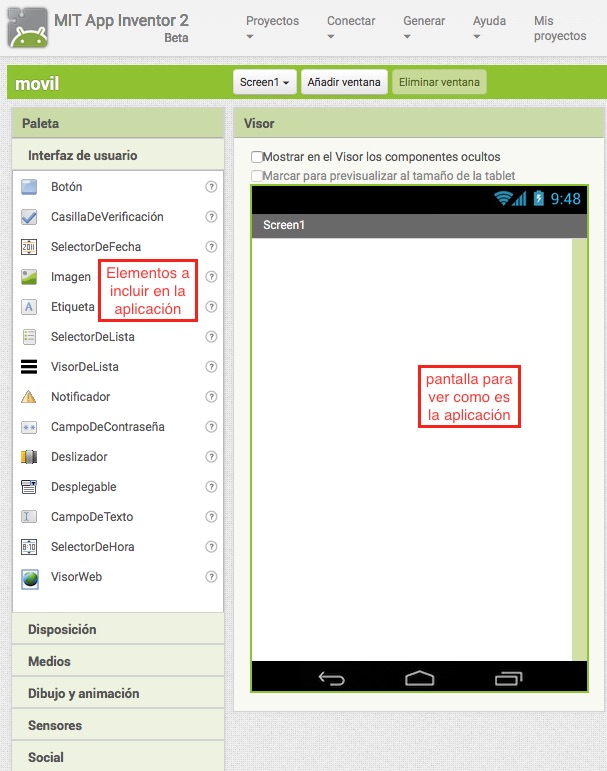
Como queremos que el móvil diga una frase cuando pulsemos un botón, lo primero que hay que poner es un botón. Para ello arrastra con el ratón el elemento “botón” al visor

Ya tienes tu botón. A continuación en la parte de “Propiedades” (derecha de la pantalla) pon el texto que quieras que aparezca sobre el botón. Yo le he puesto «Móvil que habla»
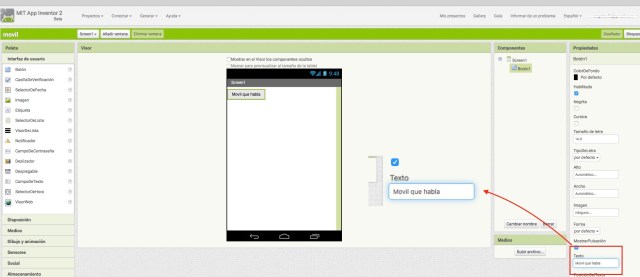
Aparecerá en el visor el botón con el texto, tal como aparecerá en tu móvil. En propiedades también puedes cambiar el color, la forma,…. del botón.
Nosotros queremos que cuando se pulse el botón el móvil diga una frase. Para que eso ocurra tenemos que incluir un elemento que haga al móvil hablar.
Vamos dentro de la parte de Paleta (a la izquierda) a los elementos Medios. Escogemos la opción TextoaVoz (esto sirve para que el móvil diga un texto) y la arrastramos al visor de móvil. Como esta parte no se va a ver dentro de la pantalla del móvil aparece debajo como elemento no visible.
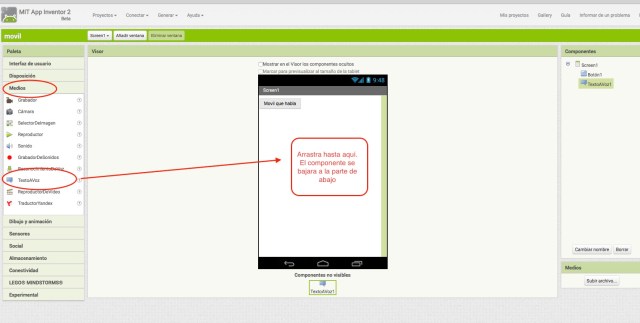
Ya tenemos todos los elementos necesarios para que nuestra aplicación funcione.
Y ahora hay que programar, es decir, tenemos que decir que es lo que tiene que hacer nuestra aplicación. Pulsamos el botón de “Bloques”
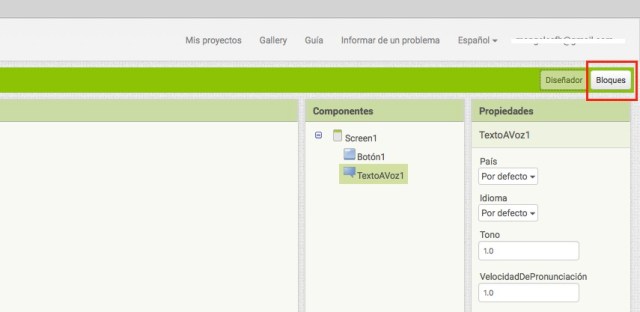
Aparecerá una nueva pantalla.
Escogemos «botón1» y le indicamos la acción que queremos hacer con ese botón. En nuestro caso queremos que cuando se pulse el botón el móvil hable.
Hay que escoger el bloque que hace que cuando hagamos clic sobre el botón se ejecute una acción

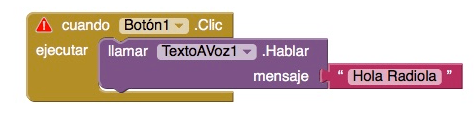
Como queríamos que dijese una frase el móvil cuando pulsaramos el botón, lo que tenemos que hacer ahora es escoger el elemento «TextoaVoz1». Cogemos la opción de Hablar un mensaje cuando se llame a «Textoavoz».
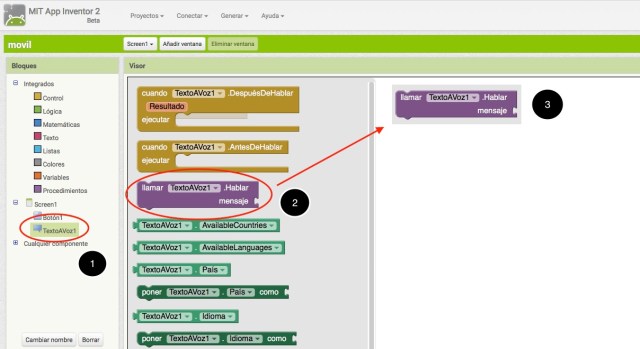
Como véis el programa se construye como un puzzle en el que las piezas van encajando.
Sólo queda elegir el mensaje a decir.
Para ello cogemos “Texto” y la opción de escribir un mensaje.
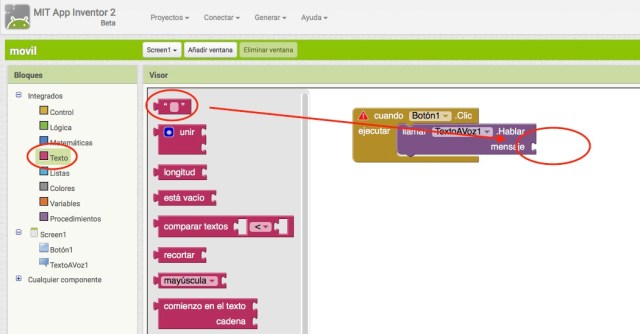
Y escribimos el texto directamente en el bloque rosa
Sólo queda probarlo. Para ello podemos utilizar el simulador o directamente probarlo en un móvil.
Os aconsejo hacer esto último porque es muy fácil.
- Descarga en el móvil la Aplicación «MIT AI2 Companion» (en el Apple Store o en el Google play)
- Conecta tanto el móvil como la tablet/ordenador al wifi
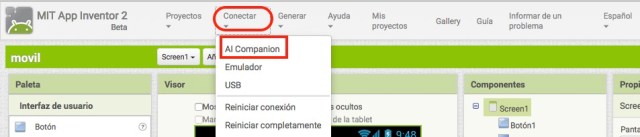
- En la pantalla principal elige «conectar» con «AI Companion»
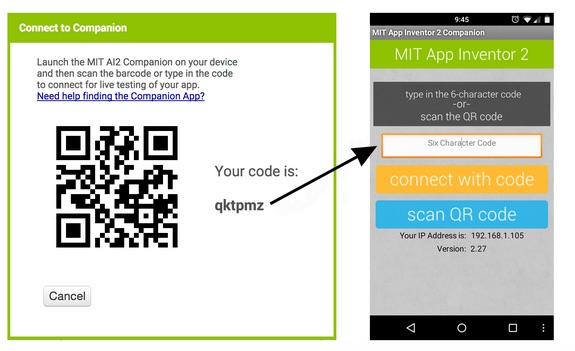
- Lee el código QR con tu móvil o introduce el código
Ya puedes probar tu Aplicación.
Sorprendidos verdad!
Esto es sólo una muestra de lo que podéis hacer . Solo tenéis que idear, probar y jugar.
Si queréis aprender más, tenéis un montón de vídeos (eso si en inglés, pero es fácil seguir las instrucciones) en www.appinventor.org
Y no olvides contarnos cómo te ha ido en «Deja tu comentario».
 Con tablet al cole