
Ya sé que muchos sois unos auténticos PRO con la Tablet.
Nota: Si no sabéis que nivel tenéis os recomiendo realizar nuestro TEST (¿Eres un PRO con la Tablet? Demuéstralo)
Por si quieres aprender más o por si quieres ser un auténtico EXPERTO o darles clases a tus padres o abuelos, voy a iniciar una serie de entradas en las que os enseñaré muchas cosas sobre las Tablets.
Primeros Pasos
Conceptos previos: Tablet u ordenador
Lo primero que tenemos que saber es que una tablet es como un ordenador, con casi todas las funcionalidades de cualquier ordenador, pero con algunas peculiaridades para que su manejo sea más sencillo.
Lo más evidente es que no tienen teclado físico (aunque ya veremos lo fácil que resulta poner uno) por lo que todas las acciones que tengamos que llevar a cabo se realizan tocando la pantalla.
Como cualquier ordenador la tablet tiene un Sistema Operativo, que no es otra cosa que una serie de programas que funcionan desde que encendemos el equipo, sin que nosotros seamos conscientes de ello, y cuyo cometido es permitir que la Tablet funcione y ejecute todas las tareas.
Ahora mismo hay básicamente tres Sistemas Operativos para las tablets.
- Uno el IOS, que es exclusivo para las tablets de la marca Apple,
- otro el Windows Phone que es similar al Windows que tenemos en los ordenadores y que se está evolucionando actualmente al sistema operativo Windows 10 para que sea exactamente igual.
- y el Android que es el que suelen llevar la gran mayoría de tablets. Android es un Sistema Operativo creado por Google, gratuito y de código libre, diseñado en principio para usarse en los teléfonos móviles, y que se ha ido adaptando, con el paso del tiempo, a todo tipo de equipamiento.
Hablemos un poco más de Android. Un sistema operativo de código libre, significa que cualquiera puede hacer programas y modificaciones en él. Por eso, muchas veces dos tablets Android, aún teniendo el mismo Sistema Operativo y la misma versión, parecen distintas.
Normalmente los fabricantes crean una capa que personaliza el Sistema Operativo para hacerlo “más bonito”. Os pongo un ejemplo para que lo entendáis. Cuando tú te vistes, te puedes poner unos pantalones cortos y una camiseta muy sencillos o uno para ir a la montaña con muchos bolsillos y accesorios para guardar muchas cosas y tenerlas a mano, pero debajo de la ropa está siempre la misma persona que es la que lleva los trajes. Los fabricantes ponen un traje diferente a sus tablet para distinguirlas de las de otros fabricantes. Por eso puede ser que las pantallas y menús que veas en tu Tablet no sean exactamente iguales a los de la Tablet de otro fabricante. Lo que no cambia es que siempre hay una forma de hacer las cosas que aquí te indico. Simplemente tendrás una apariencia distinta en la pantalla.
¡¡¡¡Ya tenemos tablet nueva!!!!
Lo primero que hay que hacer en una Tablet nueva es configurarla.
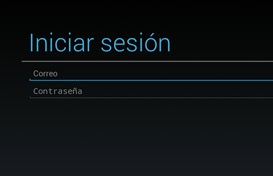
Al encenderla nos va a cargar un programa de instalación que nos va guiando con todo lo que tengamos que hacer
Iremos contestado las preguntas que nos vaya haciendo y sobre todo, lo más importante, para luego poder hacer uso de todo el entorno que nos facilita Google, es introducir un correo electrónico válido de Google (Gmail) ya que va a ser la llave de acceso a la tienda de aplicaciones y a los programas y servicios que vienen ya instalados de fábrica.
En próximas entradas os contaré como crear una cuenta de Gmail para menores
Una vez que hayamos finalizado el proceso de instalación podremos ir a refinar los Ajustes de la tablet para dejarla como nosotros queremos (es lo que yo llamo “tunear” la Tablet), pulsando en la derecha de la barra de menú.

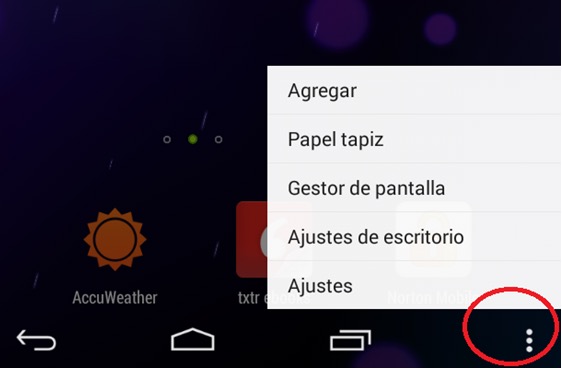
Se nos abrirá un menú de configuración, parecido a este, y pulsaremos sobre el dibujo de la rueda dentada.
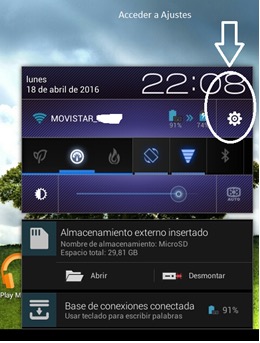
En algunas tablets puede también salir una línea con botones, para acceder al menú de Ajustes de forma directa.
En la barra de menú también hay información y accesos rápidos a muchas de las funciones del menú de Ajustes como, por ejemplo, apagar y encender la wifi y bluetooh, el brillo de la pantalla, etc.
Una vez en el menú de Ajustes, tendremos ya acceso a todo el control de la configuración de la Tablet.
Cuidado con lo que hacemos aquí. Los cambios, pueden ser de poca importancia, como cambiar el volumen, pero otros son de mayor gravedad, como volver a dejar la tablet según salió de fábrica, dejándola “vacia” y como si la tuviéramos nueva.
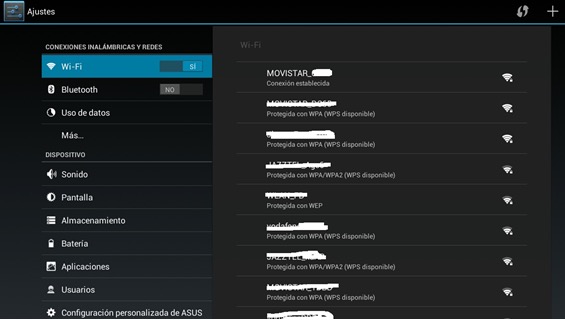
Una vez que tengamos ya la tablet configurada es hora de ver cómo funciona.
Manejo de la Tablet
La tablet tiene un menú de inicio, que es donde se distribuyen las aplicaciones que vamos a usar. Son una página central y otras laterales a izquierda y derecha, y se accede a ellas pulsando la pantalla, sin levantar, deslizando el dedo hacia un lado u otro. El objetivo de estos menús es tener ordenados los programas por pantallas.
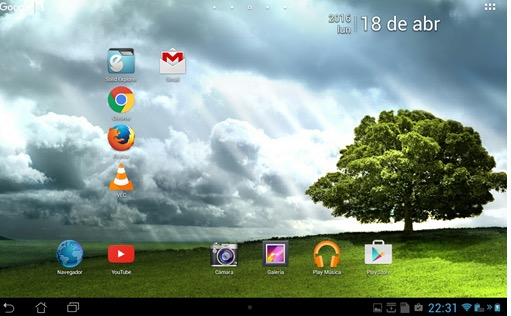
En la parte superior o inferior central tenemos unos cuadraditos que nos indican en qué posición del menú estamos, para que nos sirvan de guía.
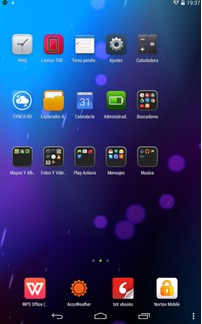
Los otros iconos importantes son los inferiores de la izquierda o centrales que están en la barra de menú. El icono de la flecha dando media vuelta, sirve para que, al pulsarlo, deshagamos la última acción que hayamos realizado. El icono de la casita, lo que hace es volver al menú inicial desde donde estemos.

Y el último, los dos cuadrados, nos va a mostrar todas las aplicaciones que hayamos abierto para poder cambiar de una a otra rápidamente o bien, si queremos, desplazando el dedo sobre la aplicación hacia arriba o abajo cerrarla. Esto es de gran utilidad, dado que cuantas más aplicaciones estén abiertas, más despacio funcionará la tablet, así que, es aconsejable cerrar las aplicaciones una vez que hayamos terminado de usarlas.

Y con esto acabamos la primera entrada.
En próximas entradas hablaremos sobre la instalación y desinstalación de aplicaciones o apps y de qué aplicaciones conviene tener instaladas en una Tablet.
 Con tablet al cole